写在前面
经过了一番折腾,我的博客终于开通了!愁于第一篇博客写什么的同时,却发现自己好像连Markdown怎么用都还不清楚,于是这第一篇博客就选择记录自己学写博客的过程,边学边用,现学现用。
Markdown 简介
Markdown是一种轻量级标记语言,通过简单的标记语法,它可以使普通文本内容具有一定的格式,语法简单明了,使文字编辑者更专注于文字内容而不纠结于排版样式。
Markdown编辑器
在选择编辑器时,我也查阅了一些资料,可支持Markdown的编辑器有很多,我这里就不一一介绍了,贴几篇别人整理的Mardown编辑器介绍或比较:
Sublime Text + LiveReload + Chrome
最后我选择的是 Sublime Text + LiveReload + Chrome,LiveReload用于实时刷新,Sublime Text安装LiveReload插件,Chrome启用LiveReload扩展程序。使用时,用Sublime编辑.md文件,由于我是使用的Hexo搭建的博客,运行hexo s -g命令即可自动将md文件生成html(若想直接预览md文件效果,可在Chrome中添加扩展程序“Markdown Preview”进行预览),在Chrome上输入调试地址即实时刷新预览。具体配置步骤如下:
在Sublime Text 3 中安装插件
- 快捷键
ctrl + shift + p打开命令面板 - 输入
add repository, 可看到下方弹出如下输入框,输入https://github.com/NickWoodhams/LiveReload.Git,Enter, 由于Sublime Text 3 中直接使用“Package Control: Install Package”不能用了,只能从github上下载 - 快捷键
ctrl + shift + p再次打开命令面板 - 输入
install package, Enter - 在弹出的输入框中输入
liveReload, Enter,下载完成后,未避免每次重启Sublime Text都需要启动LiveReload,可以做如下配置: preferences->packge settings ->livereload->settings-default
{
     "enabled_plugins": [
          "SimpleReloadPlugin",
          "SimpleRefresh"
     ]
}
在Chrome中安装LiveReload扩展程序
- 设置 -> 扩展程序 -> 获取更多扩展程序, 找到LiveReload,下载并启用,若是需要直接预览文件,则需要将“允许访问文件网址”勾上
修改文件-实时预览
- 预览Hexo博客:在GitBash中 执行
hexo s -g生成并预览,在Chrome中打开预览地址http://localhost:4000,点击右上角的LiveReload插件图标,中心的圆圈为由空心变成实心,即表示可对当前页面实时刷新;在Sublime Text中修改md文件,每一次ctrl + s保存文件,Chrome中页面就会刷新,即实现实时预览 - 直接预览md文件:在Chorme中安装“Markdown Preview”扩展程序,启用并勾选“允许访问文件网址”,即可用Chrome打开md文件了,接下来的步骤跟上述一样
Sublime Text还有很多支持Markdownd的插件,如Markdown Editing,Markdown Preview等,都只要用“Install Package”直接下载就好了。
Markdown 基本语法
区块元素
段落和换行
- 空行实现段落
一个 Markdown 段落是由一个或多个连续的文本行组成,它的前后要有一个以上的空行。 - <br />标签实现段落
在插入出先按入两个以上的空格然后回车,效果是
This is paragraph 1. <br />This is paragraph 2.
效果: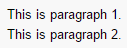
标题
类Setext形式
使用底线的方式,利用 ‘=’ (最高阶标题)和 ‘-’ (第二阶标题),数量不限,例如:
This is an H1
=============

This is an H2
-------------
效果:
类atx形式
在行首插入1-6个‘#’,分别对应标题一到6,例如:
# This is H1
## This is H2
### This is H3
#### This is H4
##### This is H5
###### This is H6
效果: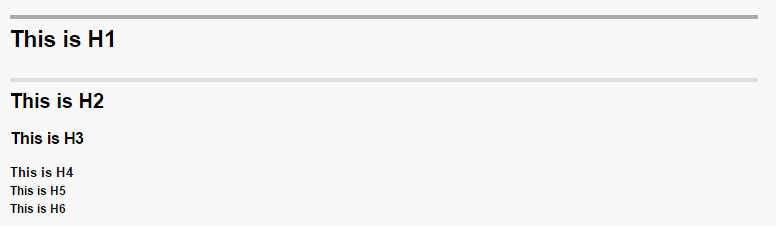
区块引用
Markdown的引用使用‘>’符号,在引用的部分每行行首加上一个’>’,或段落首行行首加’>’;引用嵌套可使用多个’>’,如:
> This is the first level of quoting.
>
> > This is nested blockquote.
>
> Back to the first level.
效果: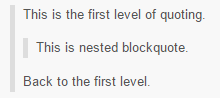
列表
有序列表
有序列表则使用数字接着一个英文句点,但列表标记上使用的数字并不会影响输出的 HTML 中的排序结果。如:
1. Item1
3. Item2
5. Item3
效果:
若不想使用列表,但又想显示“123. content”,只要在句点前加入转义符’\’,如:123\. content,即可
无序列表
无序列表使用’*’、’+’或’-‘符号来标记,这三者等同,如:
* Item1
+ Item2
- Item3
效果:
列表嵌套引用
列表内嵌套引用,则’>’前需要缩进4个空格
*   A list item with a blockquote:

    > This is a blockquote
    > inside a list item.
效果: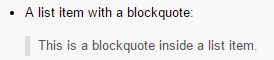
列表嵌套代码块
列表内嵌套代码块,则’>’前需要缩进两次,即8个空格
*   A list item with a code block:

        > This is a code block inside a list item.
效果: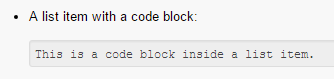
代码区块
要在 Markdown 中建立代码区块,只需将代码前加入空行且整体缩进 4 个空格即可,如:
代码块中的
This is a paragraph.

    This is a code block.
效果: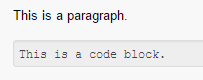
分隔线
在一行中用三个以上的星号、减号、底线来建立一个分隔线,行内不能有其他东西。你也可以在星号或是减号中间插入空格。如:
***

---

___
分割线效果:
区段元素
链接
行内式
要建立一个行内式的链接,只要在方块括号”[]”后面紧接着圆括号”()”并插入网址链接即可,如果你还想要加上链接的 title 文字,只要在网址后面,用双引号把 title 文字包起来即可,title为打开的链接页面标签名,链接也可以替换成本地文件的相对路径
This is [an example](http://example.com/ "Title") inline link.

[This link](http://example.net/) has no title attribute.
效果: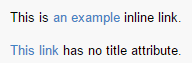
参考式
参考式的链接类似于论文中的参考文献的引用,可读性更强。
在链接文字的括号后面再接上另一个方括号”[]”,而在第二个方括号里面要填入用以辨识链接的标记:
This is [an example][id] reference-style link.
然后在文件的任意处,把这个标记的链接内容定义出来
以下这三种链接的定义都是相同:
[id]: http://example.com/  "Optional Title Here"
[id]: http://example.com/  'Optional Title Here'    <!-- 有一个已知的问题是 Markdown.pl 1.0.1 会忽略单引号包起来的链接 title。 --!>
[id]: http://example.com/  (Optional Title Here)
效果与行内式是一样的:
强调
Markdown 使用星号(*)和底线(_)作为标记强调字词的符号,显示斜体,用两个 * 或 _ 包起来的话,显示加粗,例如:
*single asterisks*

_single underscores_

**double asterisks**

__double underscores__
效果: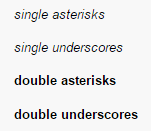
行内代码
如果要标记一小段行内代码,你可以用反引号把它包起来(`)
Use the `printf()` function.
效果:
如果要在代码区段内插入反引号,你可以用多个反引号来开启和结束代码区段:
There ``is a literal backtick (`) ``here.
效果:
图片
图片的标记方法与连接类似,也分为行内式和参考式。
行内式
格式如下:


参考式
格式如下:
![Alt text][id]
id为图片参考的名称,然后在文件的任意处,把这个标记的链接内容定义出来
[id]: url/to/image "Optional title attribute"
其他
兼容HTML标签
不在 Markdown 涵盖范围之内的标签,都可以直接在文档里面用 HTML 撰写。不需要额外标注这是 HTML 或是 Markdown;只要直接加标签就可以了。
要制约的只有一些 HTML 区块元素――比如 <div>、<table>、<pre>、<p> 等标签,必须在前后加上空行与其它内容区隔开,还要求它们的开始标签与结尾标签不能用制表符或空格来缩进。Markdown 的生成器有足够智能,不会在 HTML 区块标签外加上不必要的 <p> 标签。
特殊字符转换
在 HTML 文件中,有两个字符需要特殊处理: < 和 & 。 < 符号用于起始标签, & 符号则用于标记 HTML 实体,如果你只是想要显示这些字符的原型,你必须要使用实体的形式,像是 &lt; 表示 < 和,&amp;表示 & , 网址中的 & 字符也要转换。
但版权符号©,直接写成&copy;即可。
不过需要注意的是,代码范围内,不论是行内还是区块, < 和 &两个符号都一定会被转换成 HTML 实体,这项特性让你可以很容易地用 Markdown 写 HTML code (和 HTML 相对而言, HTML 语法中,你要把所有的 < 和 & 都转换为 HTML 实体,才能在 HTML 文件里面写出 HTML code。)
自动连接
Markdown 支持以比较简短的自动链接形式来处理网址和电子邮件信箱,只要是用尖括号包起来, Markdown 就会自动把它转成链接。
<http://example.com/>
<address@example.com>
转义符
Markdown 中有一些字符有其特殊含义,若需要其原本的符号,则需要在之前加反斜杠’\‘来表现,Markdown 支持以下这些符号前面加上反斜杠来帮助插入普通的符号:
\   反斜线
`   反引号
*   星号
_   底线
{}  花括号
[]  方括号
()  括弧
#   井字号
+   加号
-   减号
.   英文句点
!   惊叹号